dashboard Přehled
TlyCode Agent je desktopová a serverová aplikace pro správu projektů s AI. Poskytuje kompletní vývojové prostředí s integrací Claude AI, Git klientem, Kanban boardem, správou dokumentace, automatizací úloh a MCP serverem pro externí agenty.
chat Chat
Primární rozhraní pro komunikaci s Claude AI. Streamované odpovědi, přílohy a správa sessions.
view_kanban Kanban
Kanban board pro správu úloh s drag-and-drop, propojením s chatem a automatizací.
code Git
Kompletní Git klient s vizuálním grafem commitů, branch managementem a řešením konfliktů.
description Dokumentace
Prohlížení a editace markdown dokumentace s podporou Mermaid diagramů.
psychology Skills
Znovupoužitelné prompty a instrukce pro kontextové zadávání úloh Claude AI.
schedule Scheduler
Automatické opakované úlohy s nastavitelným intervalem a notifikacemi.
TlyCode Agent obsahuje vestavěný MCP server s 60+ nástroji, takže externí AI agenti (Claude Code, Cursor) mohou řídit aplikaci automaticky.
download Instalace
TlyCode Agent je dostupný jako desktopová aplikace pro Linux, macOS a Windows, nebo jako serverový binární soubor.
Linux (.deb)
Stáhněte .deb balíček ze stránky Releases a nainstalujte:
macOS (.dmg)
Stáhněte .dmg soubor ze stránky Releases, otevřete ho a přetáhněte TlyCode Agent do Applications.
Pokud macOS zobrazí "TlyCode Agent.app is damaged and can't be opened", aplikace zatím není notarizovaná Applem. Odstraňte karanténní příznak příkazem níže.
Windows (.exe)
Stáhněte .exe instalátor ze stránky Releases a spusťte ho.
Server režim
Stáhněte binární soubor tlycode-agent-server pro vaši platformu ze stránky Releases. Server je self-contained — frontend je zabudovaný přímo v binárce.
| Binární soubor | Platforma |
|---|---|
tlycode-agent-server-linux-amd64 | Linux x86_64 |
tlycode-agent-server-macos-arm64 | macOS Apple Silicon |
tlycode-agent-server-macos-amd64 | macOS Intel |
tlycode-agent-server-windows-amd64.exe | Windows |
$ ./tlycode-agent-server-linux-amd64 --port 8080
Předpoklady
- Claude CLI —
npm install -g @anthropic-ai/claude-code - Node.js — nodejs.org
- GitHub CLI (volitelné) — cli.github.com
Kompilace ze zdrojového kódu
$ npm ci
$ cargo tauri build --bundles deb
# Server
$ npm ci && npm run build
$ cd src-tauri
$ cargo build --release --no-default-features --features server
# Docker (both)
$ ./build.sh
rocket_launch Začínáme
Kontrola systému
Při prvním spuštění TlyCode Agent zkontroluje, že jsou nainstalované požadované nástroje:
- Claude CLI — AI engine (nebo jiný podporovaný CLI agent)
- Node.js — vyžaduje Claude CLI
- GitHub CLI — pro Git autentizaci (volitelné)
Kontrola také detekuje Gemini CLI, Codex CLI a Copilot CLI, pokud jsou nainstalované. Pokud všechny požadované nástroje jsou přítomny a autentizovány, kontrola proběhne automaticky. Jinak se můžete autentizovat přímo z obrazovky kontroly nebo kliknout na Skip.
Výběr projektu
Po kontrole systému se zobrazí Project Selector:
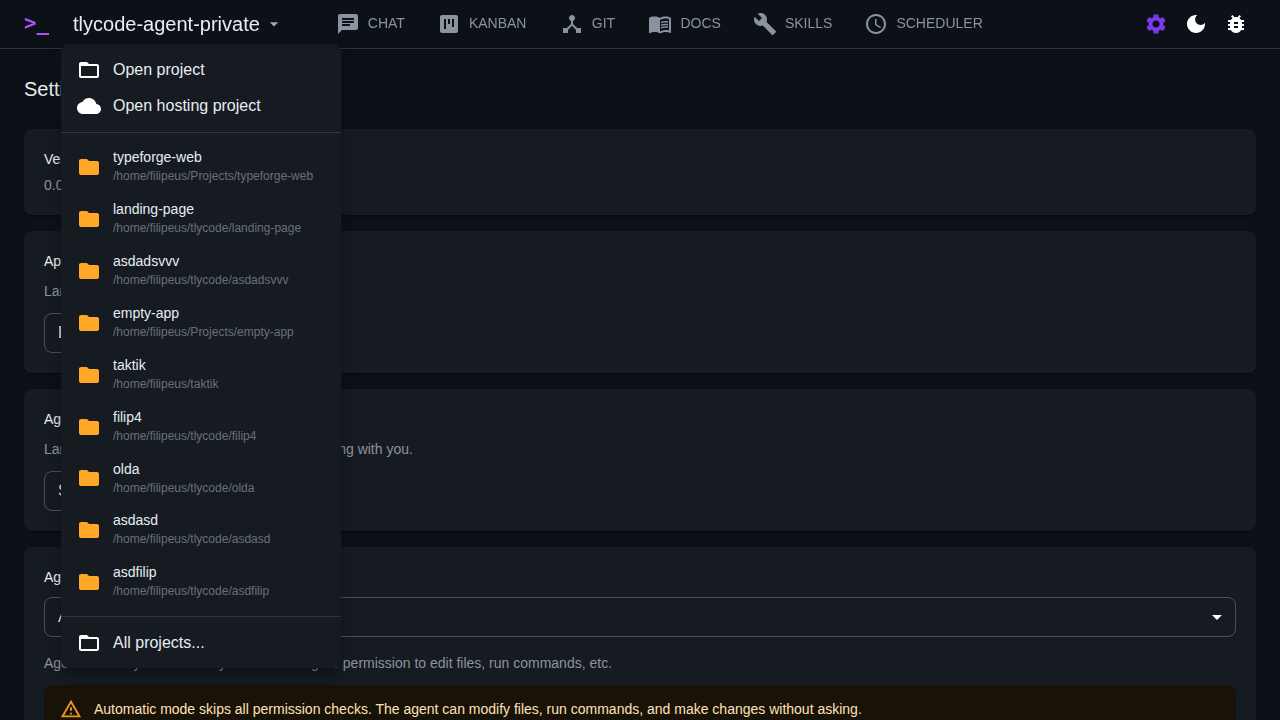
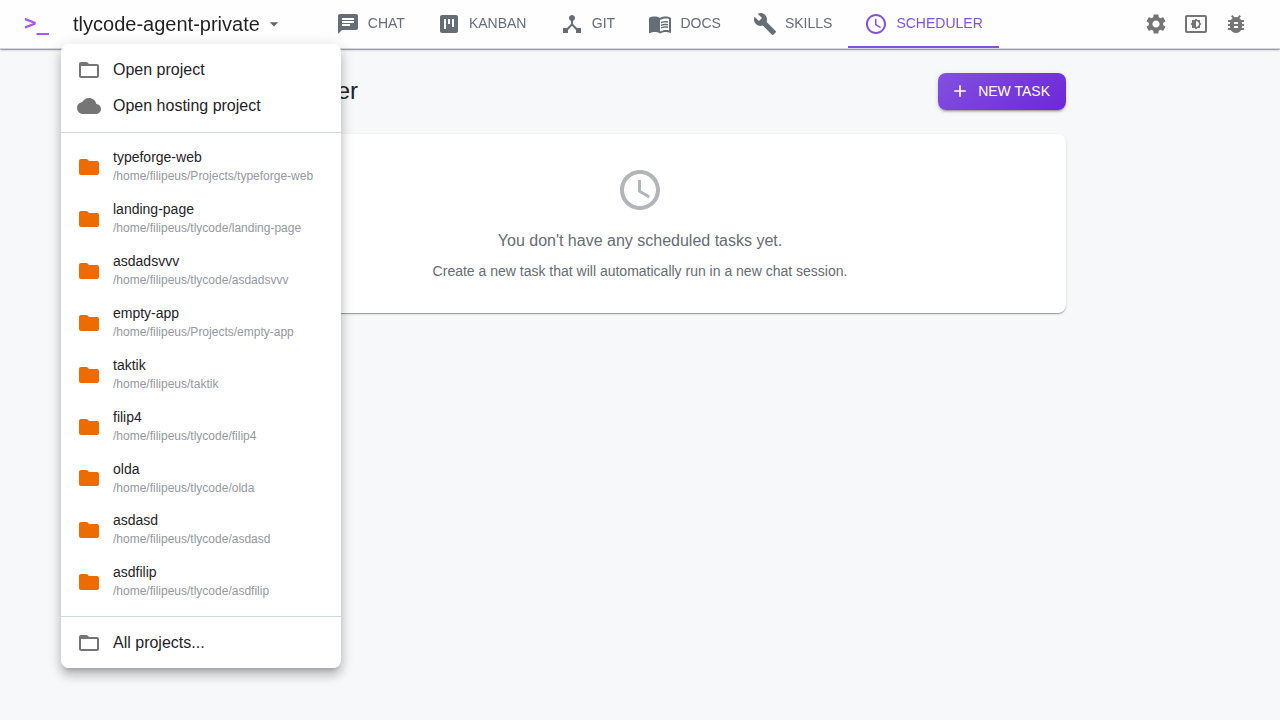
Hosting projekty
V horní části project selectoru se můžete připojit k TlyCode Hosting přes OAuth. Po autentizaci:
- Procházejte hosting projekty z rozbalovacího menu
- Vytvořte nový hosting projekt s názvem a popisem
- Otevřete hosting projekt lokálně (naklonuje repozitář)
Nedávné projekty
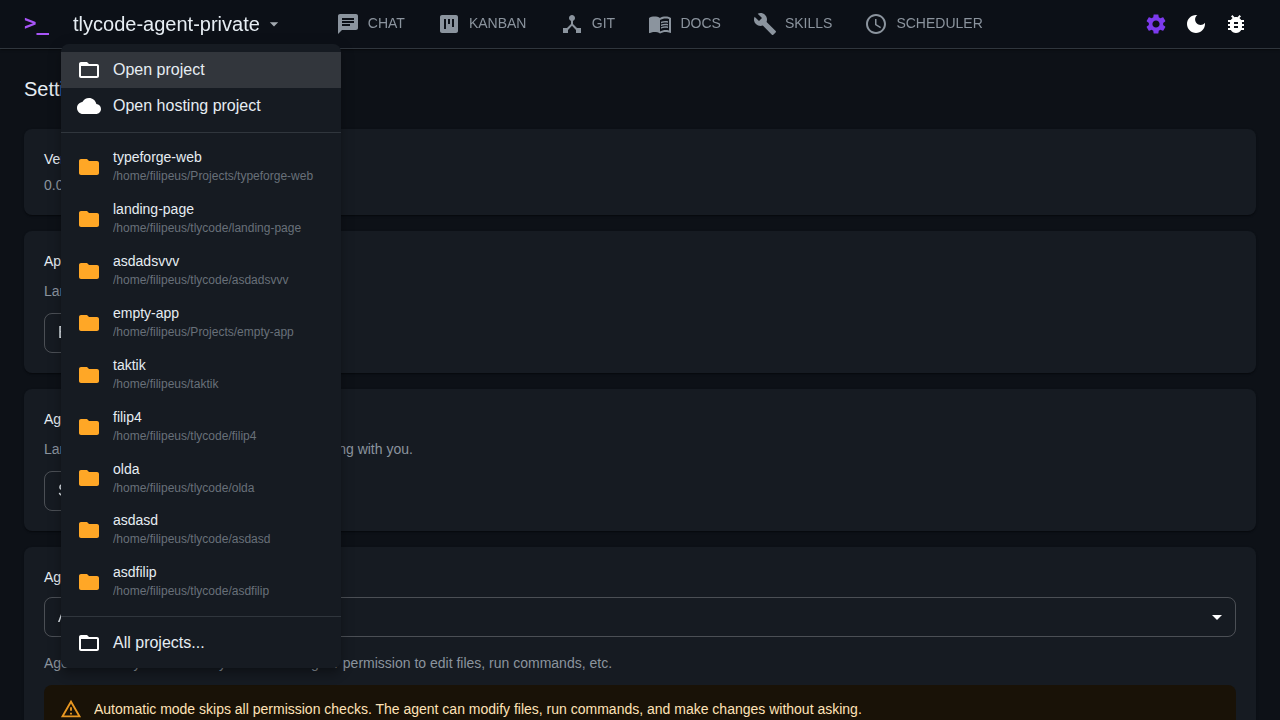
Pod sekcí hostingu jsou vypsány vaše naposledy otevřené projekty (až 10). Klikněte na projekt pro jeho okamžité otevření.
Otevřít projekt
Klikněte na Open Project pro procházení souborového systému:
- Použijte drobečkovou navigaci nahoře pro skok do nadřazeného adresáře
- Klikněte na složku pro vstup do ní
- Klikněte na Home pro přechod do domovského adresáře
- Klikněte na Select this folder pro otevření aktuálního adresáře jako projektu
Hlavní rozhraní
Po výběru projektu se zobrazí hlavní rozhraní aplikace. Horní panel obsahuje:
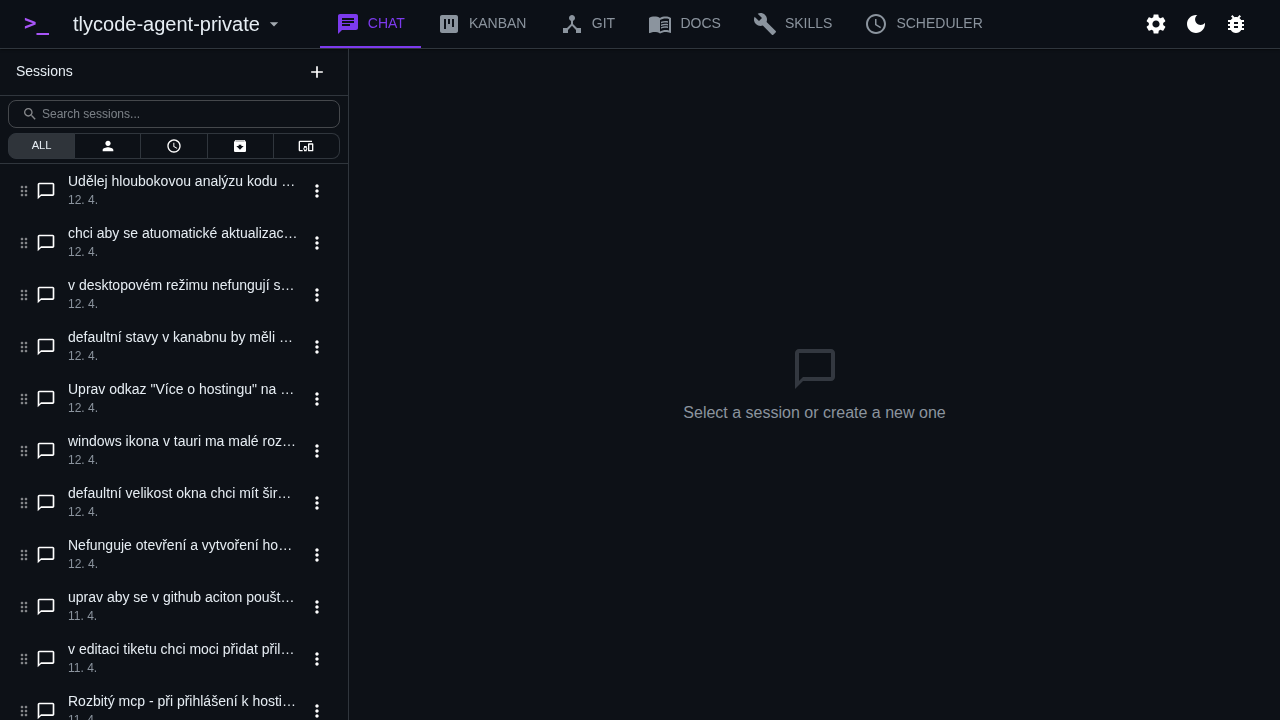
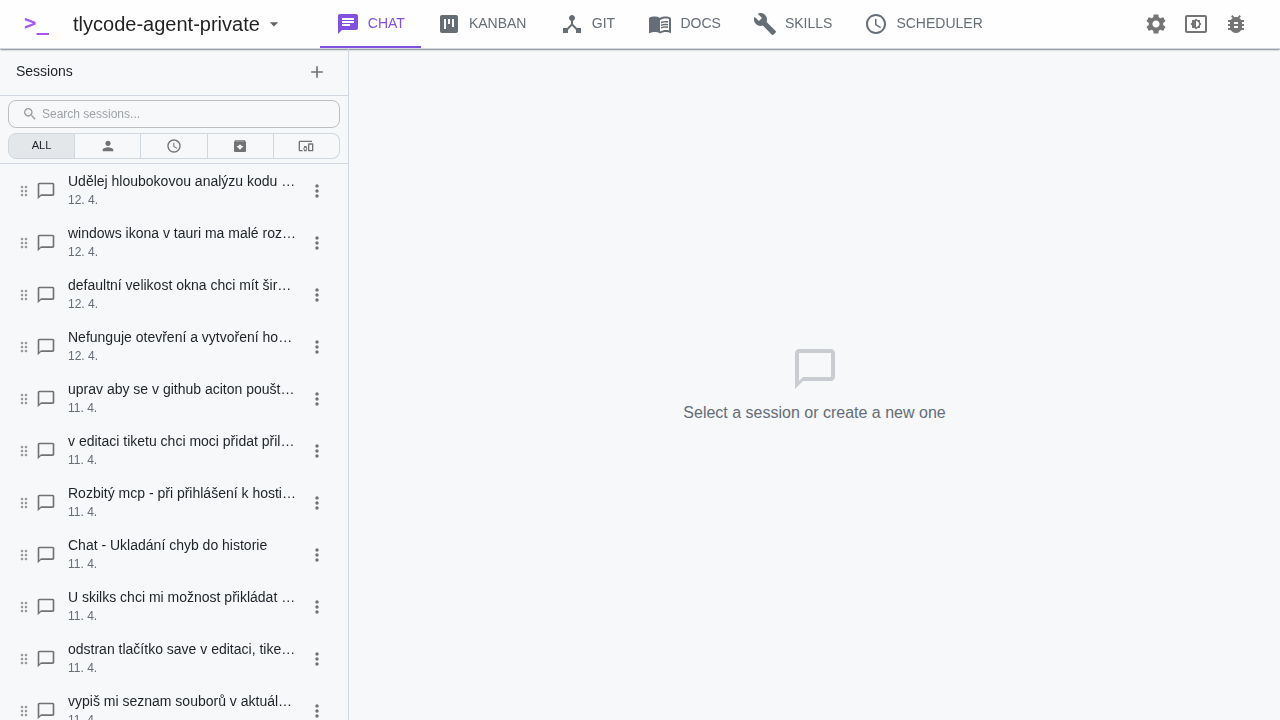
- Název projektu — klikněte pro přepnutí projektů
- Záložky — Chat, Kanban, Git, Docs, Skills, Scheduler
- Nastavení — konfigurace aplikace
- Vzhled — přepínání mezi světlým, tmavým a systémovým tématem
chat Chat
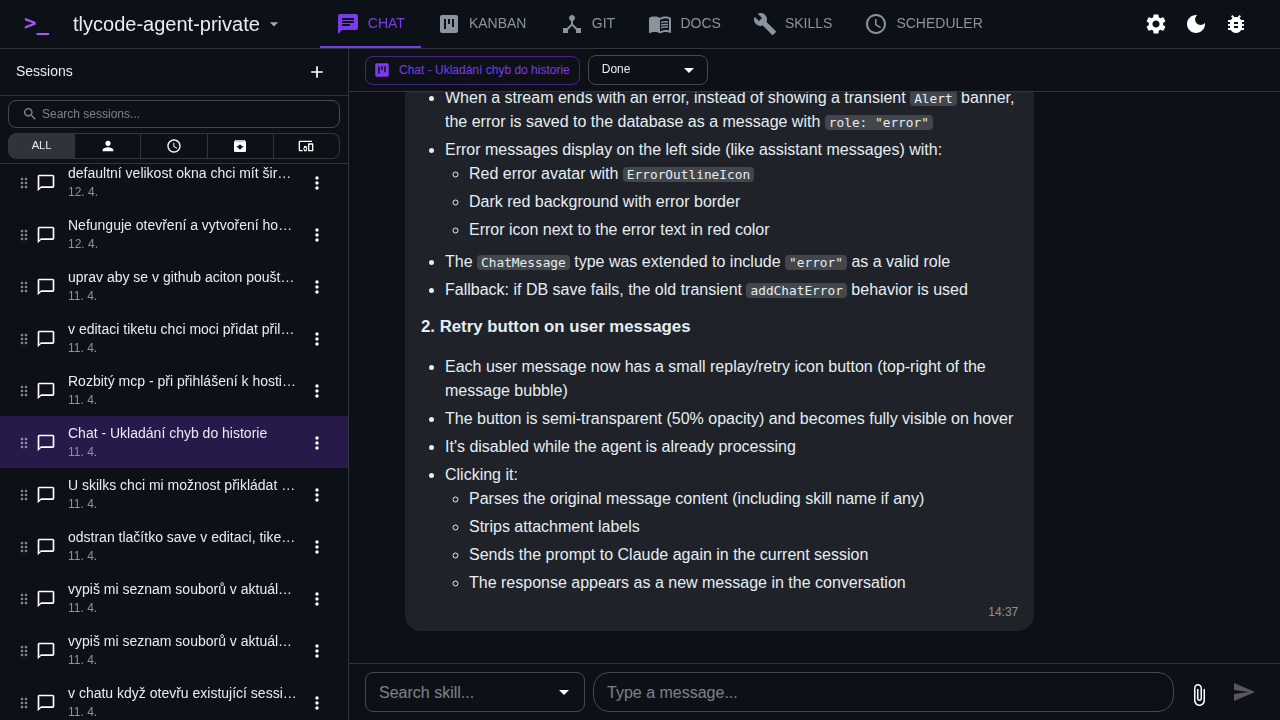
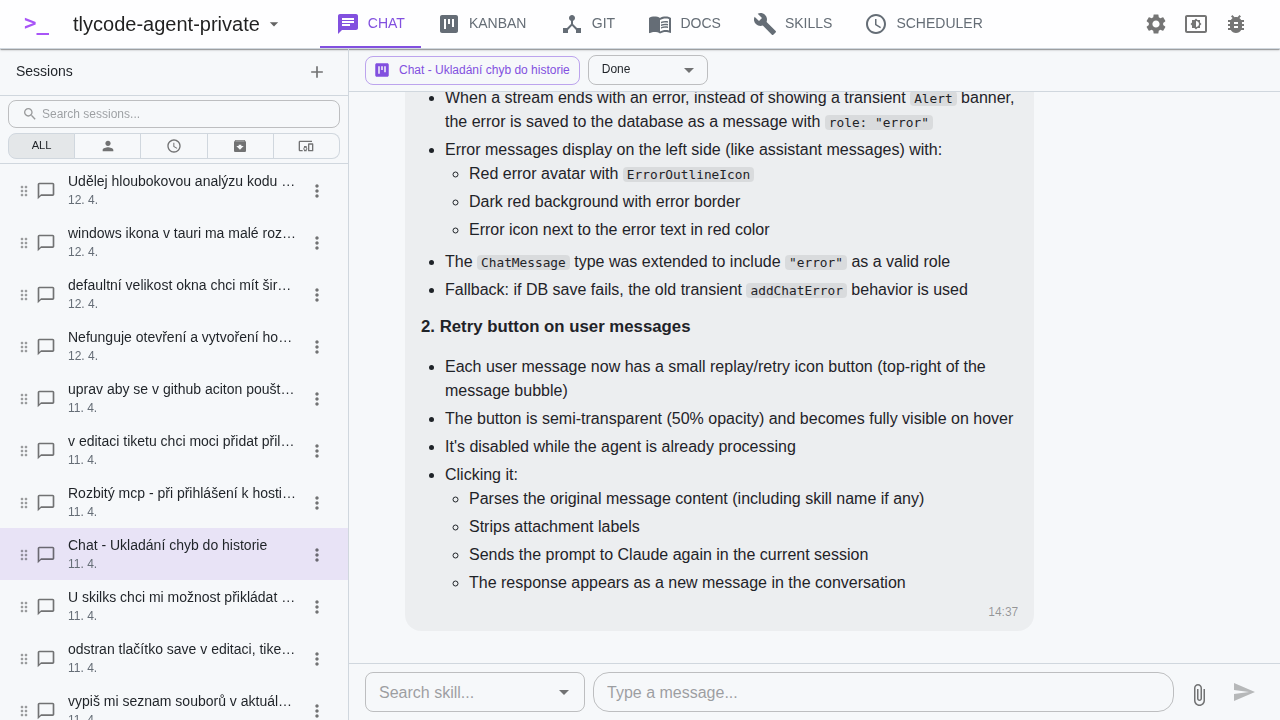
Chat je primární rozhraní pro komunikaci s Claude AI.
Relace
- Klikněte na + New Chat pro vytvoření nové relace
- Klikněte na relaci pro její otevření
- Použijte vyhledávací pole pro filtrování relací podle názvu
- Filtrujte podle typu: All, User, Scheduler, Archive
- Aktivní relace (s probíhajícími AI odpověďmi) zobrazují spinner — i napříč projekty
- Pravým kliknutím nebo přes menu přejmenujte, archivujte nebo smažte relaci
Odesílání zpráv
- Napište zprávu do textového pole dole
- Volitelně vyberte Skill z rozbalovacího menu pro přidání kontextu
- Klikněte na Send nebo stiskněte Enter
Obsah skillu je odeslán jako systémový prompt (--append-system-prompt) — Claude ho obdrží jako dodatečné instrukce společně s vaší zprávou.
Streamování odpovědí
- Fáze přemýšlení — Claude zpracovává (zobrazuje se spinner)
- Text — text odpovědi se zobrazuje průběžně
- Akce — thinking bloky a tool cally se zobrazují jako sbalitelné sekce
Přílohy
Klikněte na ikonu sponky pro přiložení souborů ke zprávě:
- Zdrojový kód — obsah je přečten a zahrnut inline do promptu
- Textové soubory — obsah je zahrnut inline
- Binární soubory — metadata souboru (název, velikost, typ) jsou popsána Claude
Oprávnění
Při běhu v režimu Default nebo Plan může Claude požádat o povolení před úpravou souborů nebo spouštěním příkazů. V chatu se zobrazí výzva s tlačítky Allow a Deny.
V režimu Automatic Claude běží bez dotazů (používá se příznak --dangerously-skip-permissions).
Chybové zprávy
Pokud Claude narazí na chybu, chyba se uloží jako zpráva v historii konverzace. Každá chybová zpráva má tlačítko Retry pro znovuodeslání původního promptu.
Propojení s Kanbanem
- Z chatové relace klikněte na Create Ticket pro vytvoření Kanban ticketu propojeného s konverzací
- Pokud je chatová relace propojena s ticketem, odkaz na ticket se zobrazí v horní části chatu
Revize změn
Když Claude provede změny v kódu, panel Diff Review zobrazí změny se zvýrazněním syntaxe. Na konkrétní řádky lze přidávat inline komentáře.
Kontinuita relace
Každá chatová relace udržuje ID Claude CLI session. Když znovu otevřete relaci a odešlete novou zprávu, konverzace pokračuje tam, kde skončila (pomocí --resume).
view_kanban Kanban
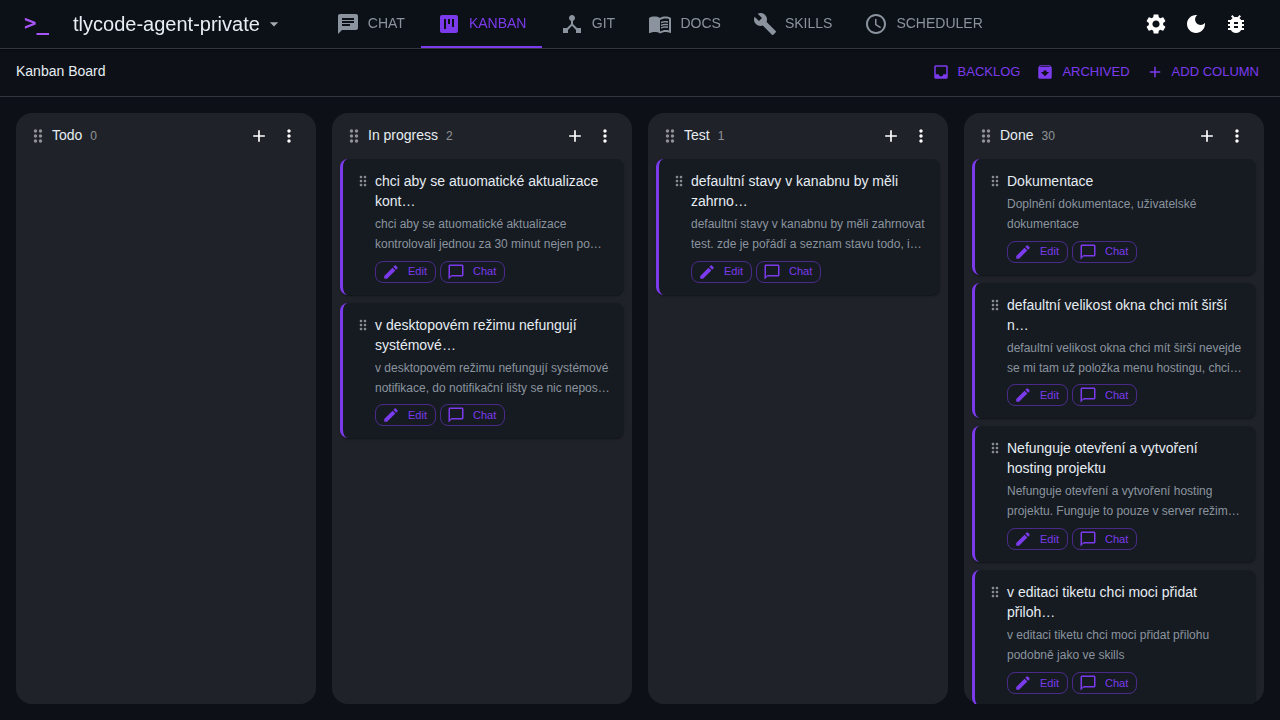
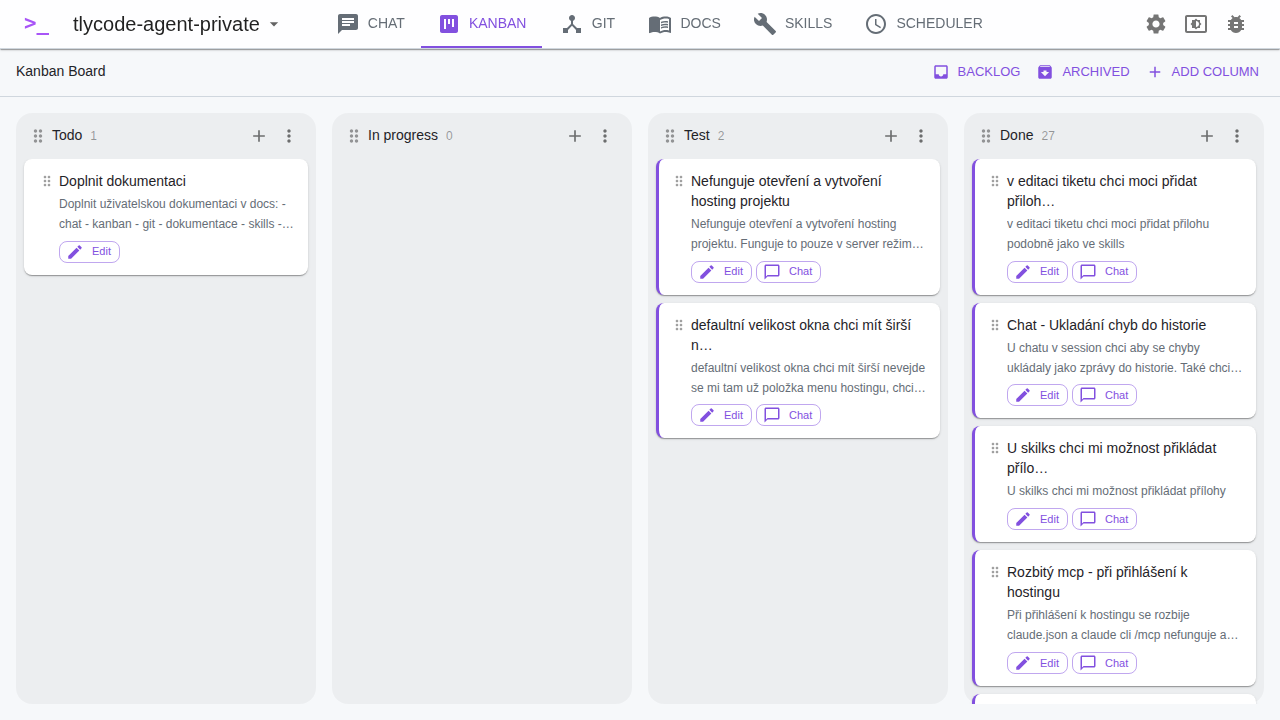
Kanban board pomáhá sledovat úlohy a organizovat práci.
Sloupce
Ve výchozím stavu jsou vytvořeny tři sloupce: To Do, In Progress, Done.
- Klikněte na Add Column pro vytvoření nového sloupce
- Klikněte na název sloupce pro přejmenování
- Přetáhněte sloupce pro změnu pořadí
- Smažte sloupec přes jeho menu (všechny tickety v něm budou odstraněny)
Tickety
- Klikněte na Add ticket (+) na sloupci pro vytvoření nového ticketu
- Klikněte na Edit na ticketu pro otevření dialogu
- Přetáhněte tickety mezi sloupci pro změnu stavu
Dialog ticketu
Dialog ticketu umožňuje editovat všechny vlastnosti:
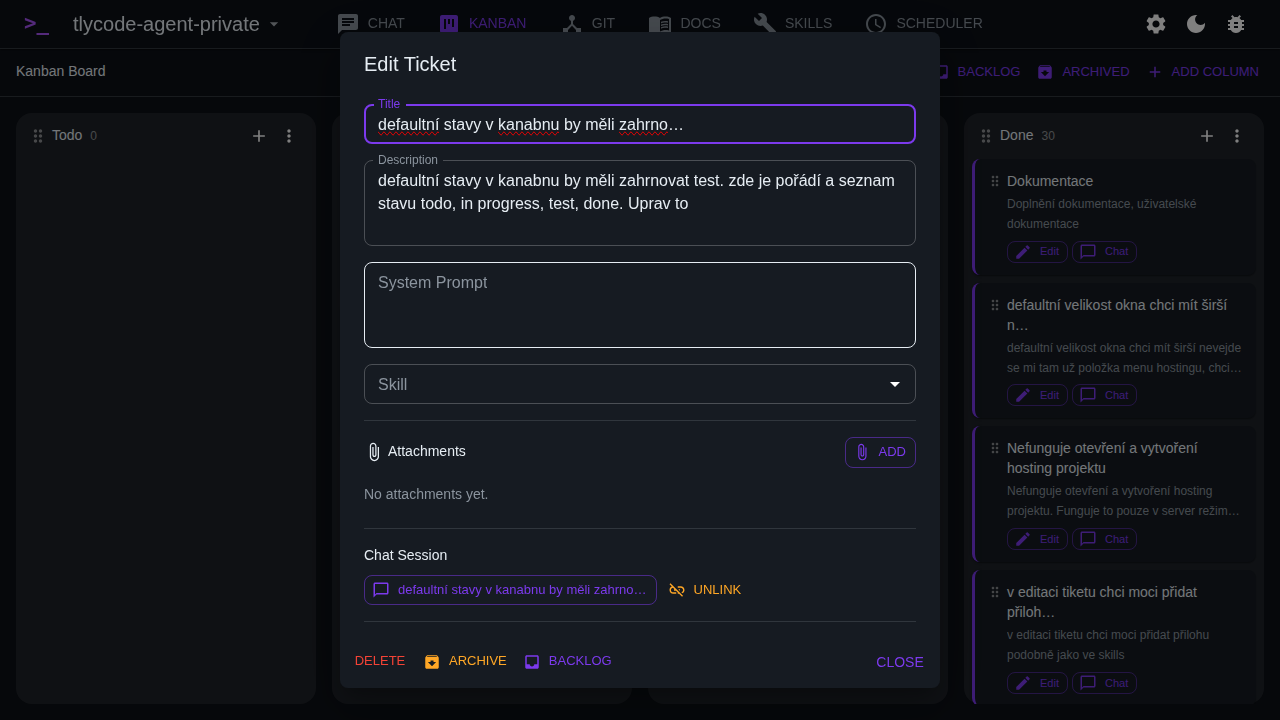
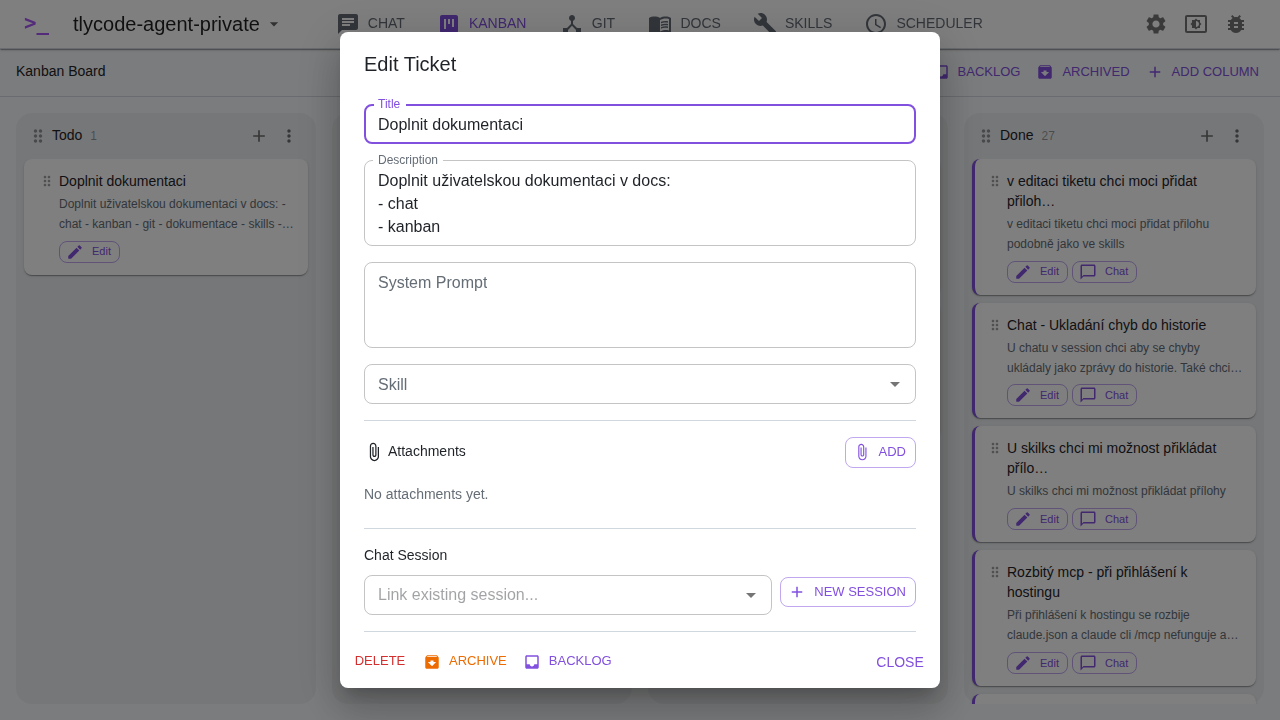
- Title — název ticketu
- Description — detailní popis úlohy (podpora markdown)
- System Prompt — vlastní systémový prompt odeslaný Claude při spuštění ticketu
- Skill — připojte skill jako kontext pro spuštění ticketu
- Přílohy — nahrání souborových příloh k ticketu (uloženo jako base64)
- Chat Session — propojení s existující chatovou relací nebo vytvoření nové
- Komentáře — přidávání komentářů pro diskuzi nebo poznámky
Spuštění ticketu
Pokud ticket má popis, systémový prompt nebo skill, lze ho spustit přímo — vytvoří se nová chatová relace s kontextem ticketu a popis se odešle jako prompt Claude.
Backlog
Klikněte na Backlog pro správu ticketů, které ještě nejsou na boardu. Backlog podporuje vyhledávání a stránkování. Tickety lze přesouvat mezi backlogem a boardem.
Archiv
Klikněte na Archived pro zobrazení a obnovení archivovaných ticketů. Když je ticket archivován, jeho propojená chatová relace je také archivována.
Prompty sloupců
V Nastavení můžete nakonfigurovat prompt a skill pro každý sloupec. Když je ticket přesunut do sloupce s nakonfigurovaným promptem, prompt je automaticky odeslán do propojené chatové relace ticketu.
code Git
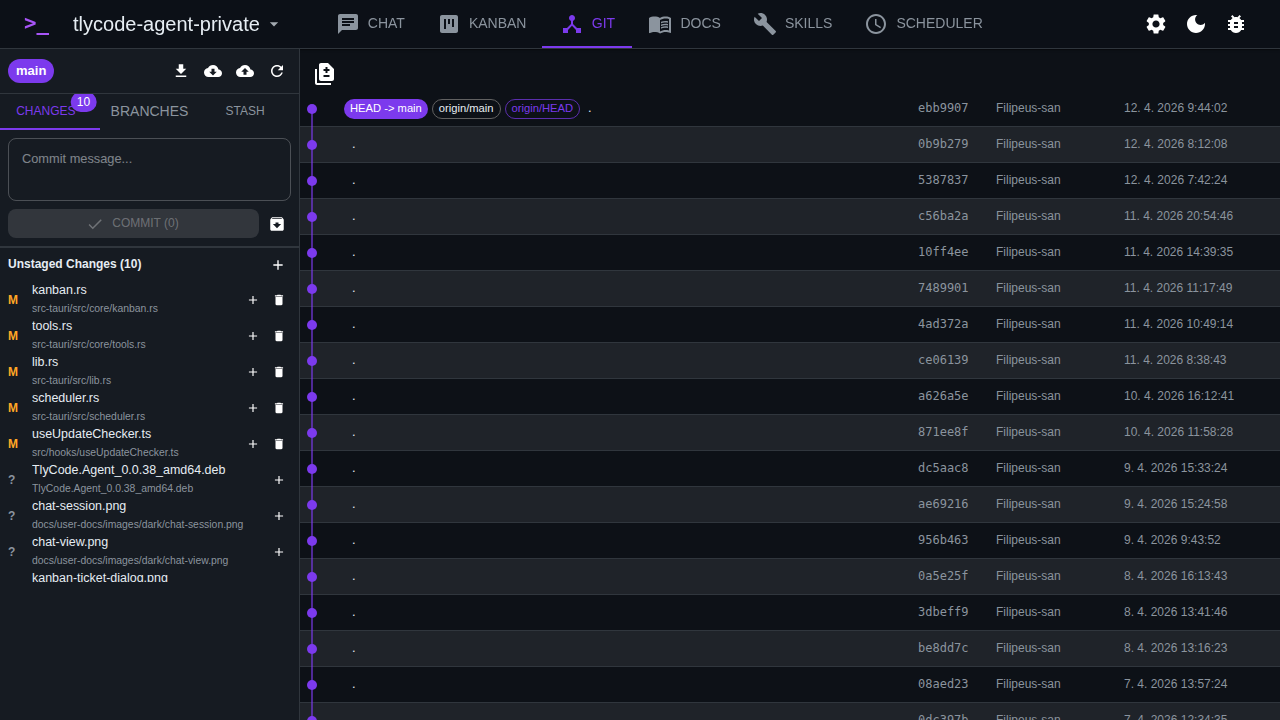
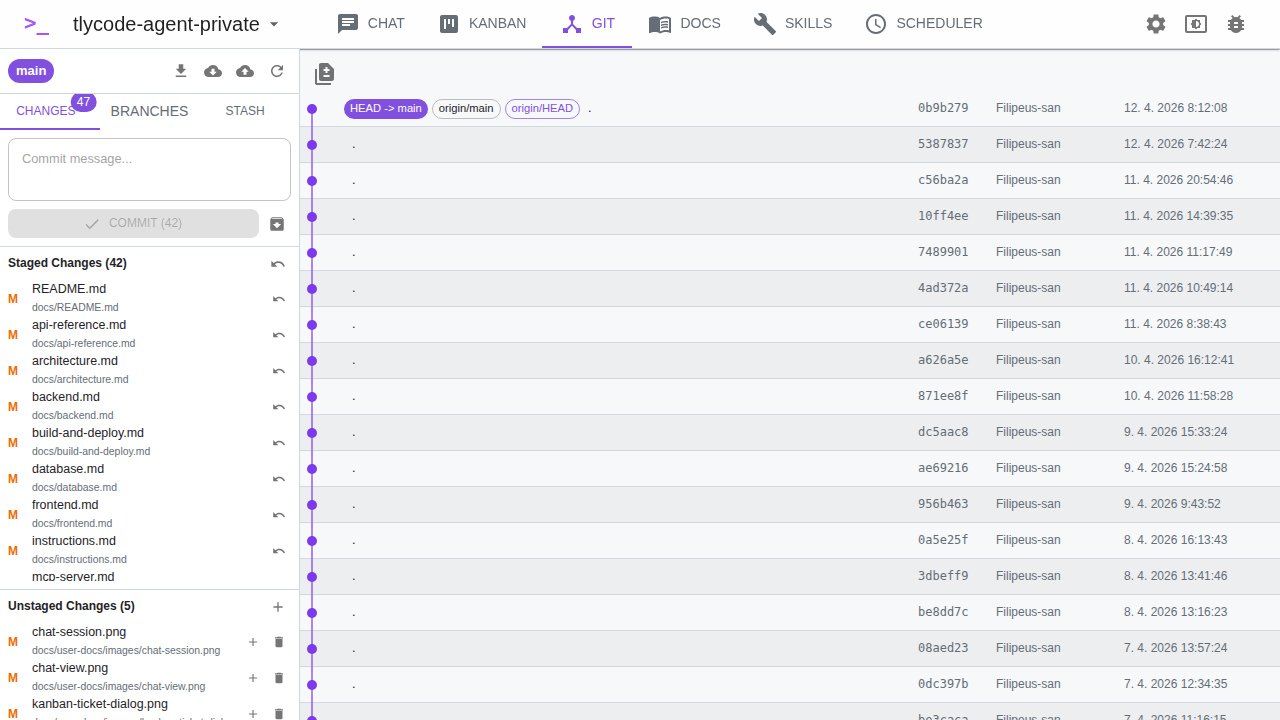
Git view poskytuje kompletní Git klient přímo v aplikaci.
Stavový panel
- Název aktuální branch
- Tlačítka Fetch, Pull, Push pro remote operace
- Tlačítko Refresh
Změny
Zobrazuje upravené, přidané, smazané a nesledované soubory:
- Staged Changes — soubory připravené k commitu
- Unstaged Changes — upravené soubory ještě nepřidané do stagingu
- Klikněte na Stage pro přidání souboru do stagingu
- Klikněte na Discard pro vrácení změn
- Použijte Stage all pro přidání všeho najednou
- Napište commit message a klikněte na Commit
- Klikněte na Stash changes pro dočasné uložení změn
Větve
- Klikněte na branch pro checkout
- Vytvářejte nové branche
- Mažte branche (s volitelným force delete)
- Merge branch do aktuální branch
- Rebase aktuální branch na jinou (podporuje
--onto)
Stash
- Pop — obnoví a odstraní stash
- Drop — smaže stash
Historie commitů
Pravý panel zobrazuje log commitů s vizuálním grafem větví. Klikněte na commit pro zobrazení změněných souborů s počty přidání/smazání. Klikněte na soubor pro zobrazení diffu.
Merge, Rebase a Cherry-Pick
Všechny tři operace jsou plně podporované:
- Start — zahájení operace
- Abort — zrušení a návrat do předchozího stavu
- Continue — pokračování po vyřešení konfliktů
Řešení konfliktů
Při konfliktech se zobrazí rozhraní pro jejich řešení s konfliktními soubory:
- Ours — zachovat vaši verzi
- Theirs — přijmout příchozí verzi
- Manual — editovat obsah ručně
description Dokumentace
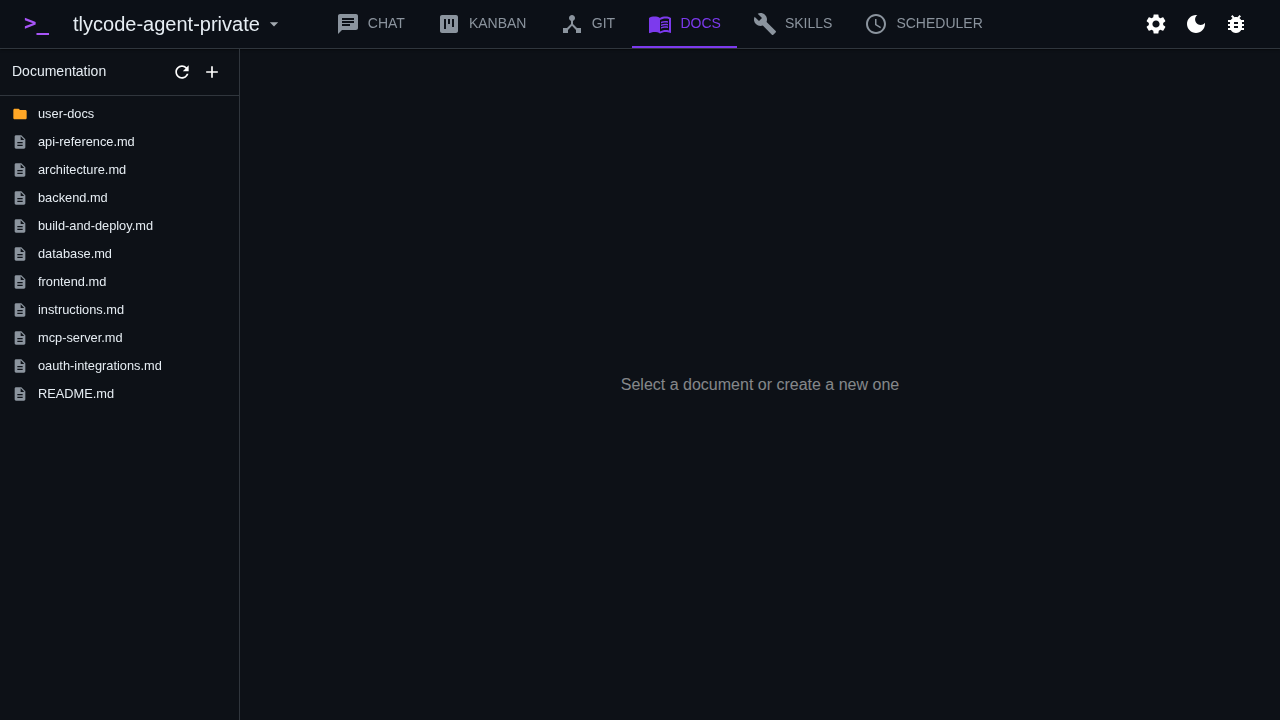
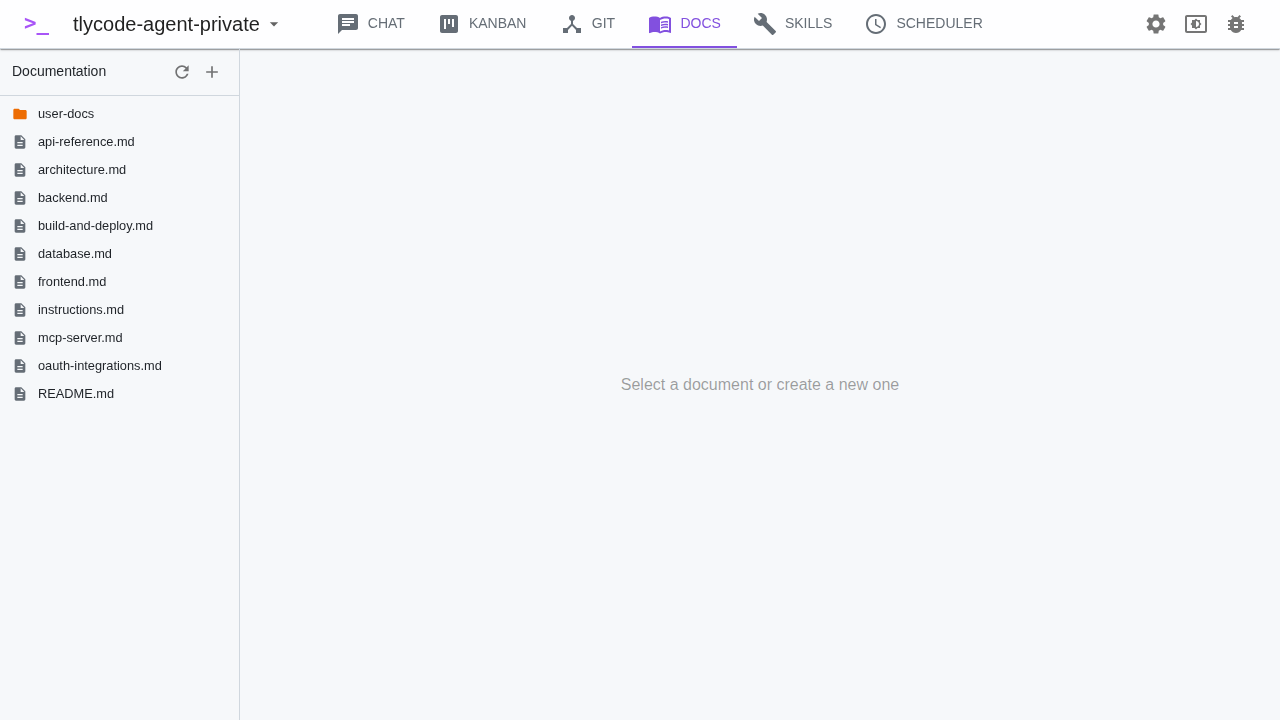
Docs view umožňuje prohlížet a editovat markdown dokumentaci ve složce docs/ vašeho projektu.
Strom souborů
- Zobrazují se soubory
.md,.mdxa.txt - Obrázkové soubory (
.png,.jpg) jsou zobrazeny, ale needitovatelné - Složky jsou uvedeny první, pak soubory (abecedně seřazené)
- Skryté soubory (začínající tečkou) jsou vyloučeny
Editace
- Klikněte na soubor pro otevření v editoru
- Změny jsou automaticky ukládány
- Podpora Mermaid diagramů ve fenced code blocích
Správa souborů
- Klikněte na + pro vytvoření nového souboru nebo složky
- Pravým kliknutím na soubor ho přejmenujte nebo smažte
- Klikněte na Refresh pro obnovení stromu souborů
psychology Skills
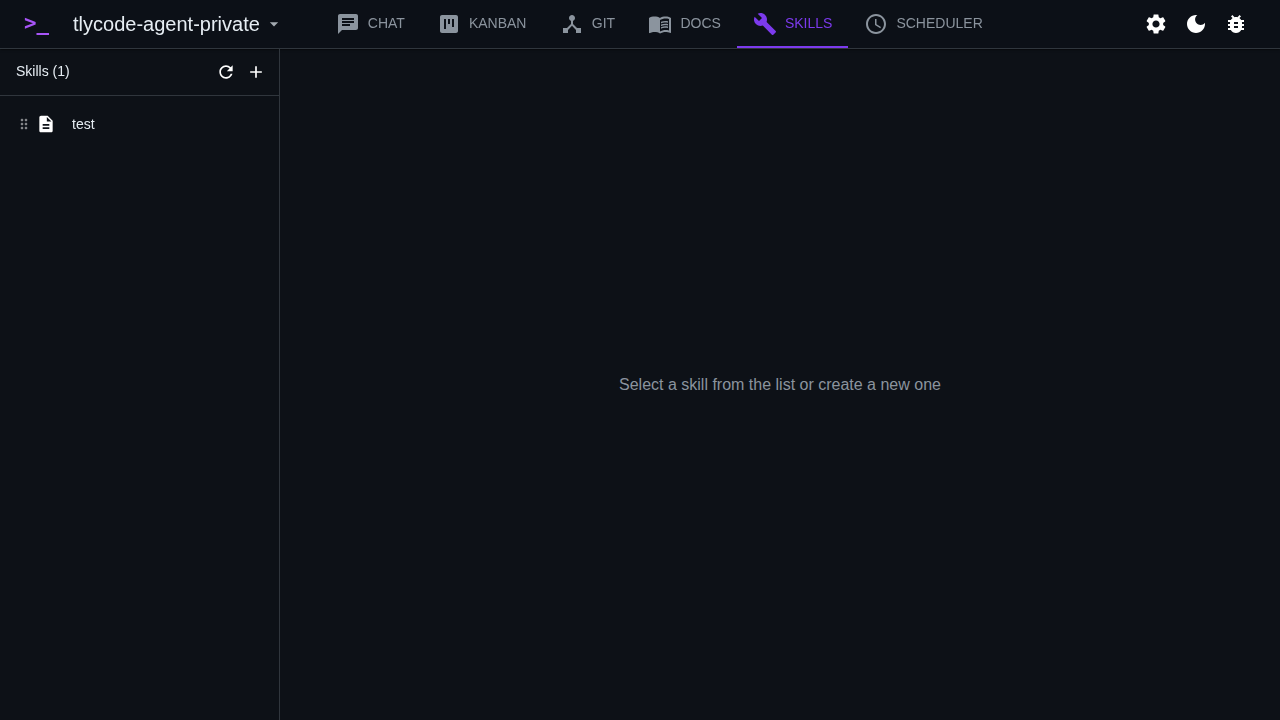
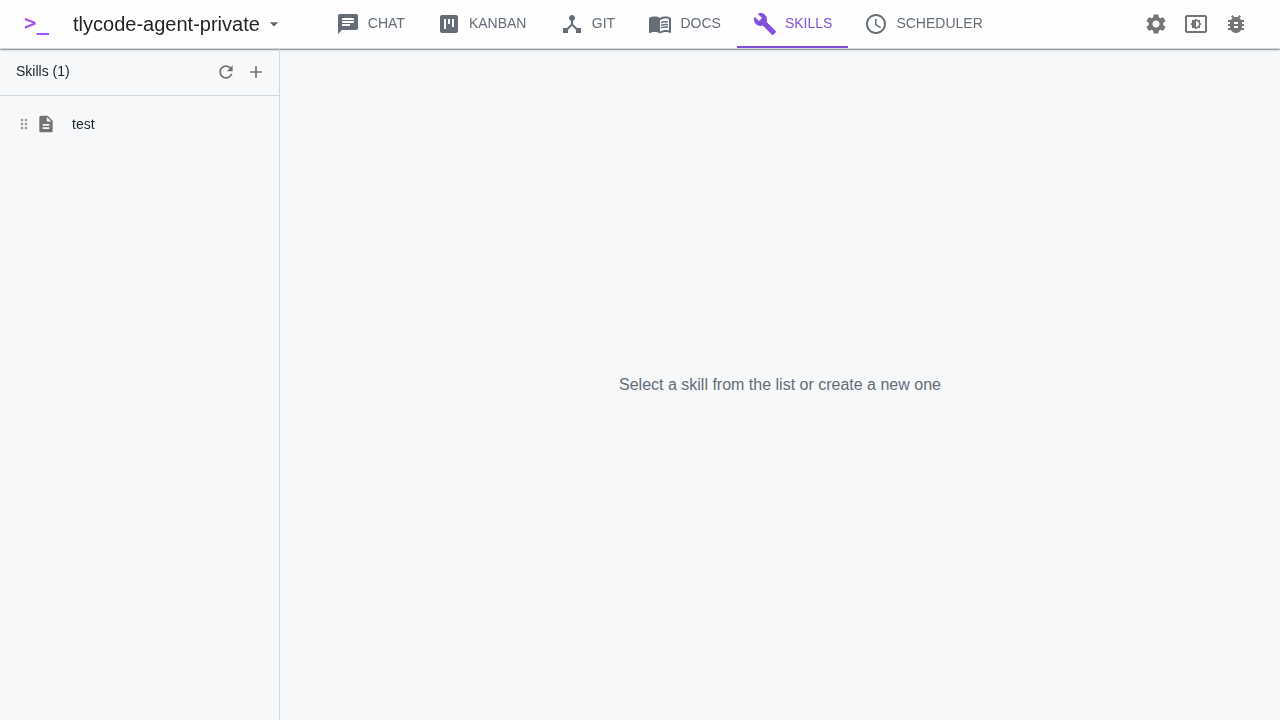
Skills jsou znovupoužitelné prompty/instrukce, které lze připojit k chatovým zprávám pro poskytnutí specifického kontextu Claude.
Co je Skill?
Skill je soubor SKILL.md uložený v adresáři .claude/skills/<skill-name>/ vašeho projektu. Když vyberete skill v chatu, jeho obsah se odešle jako systémový prompt Claude. Skills mohou obsahovat:
- Pravidla pro styl kódu
- Instrukce specifické pro projekt
- Šablony úloh
- Doménové znalosti
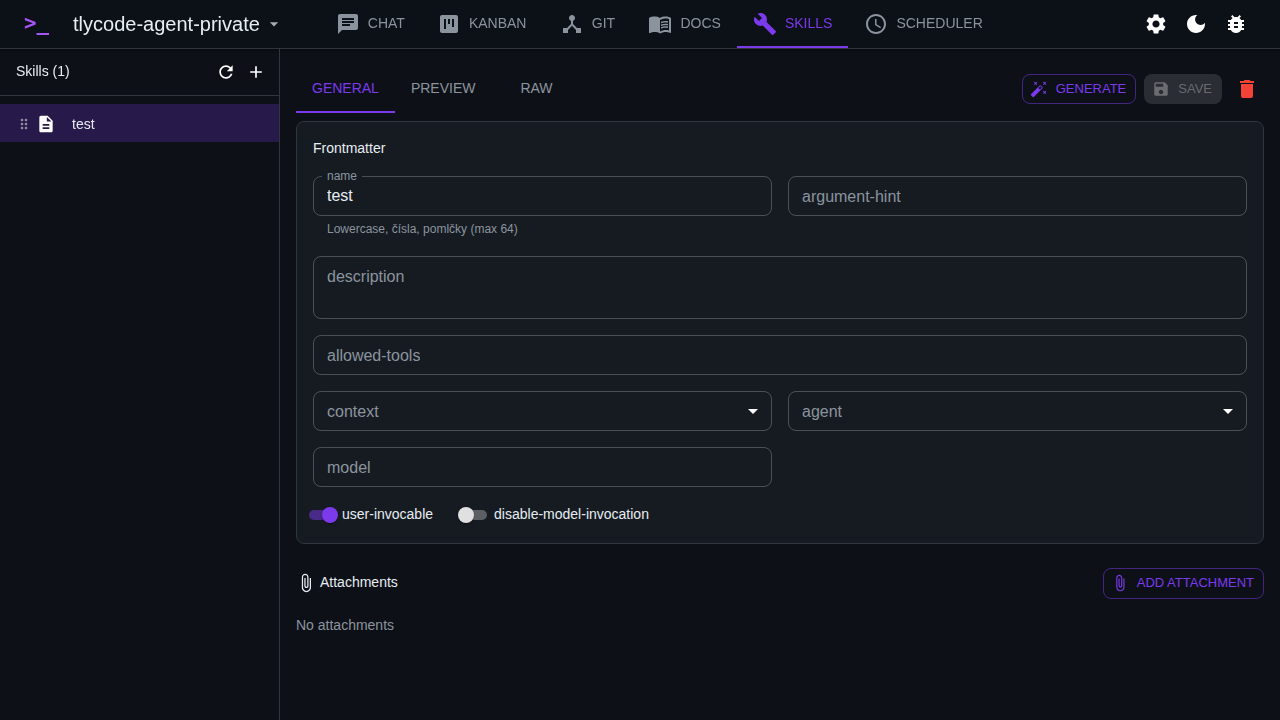
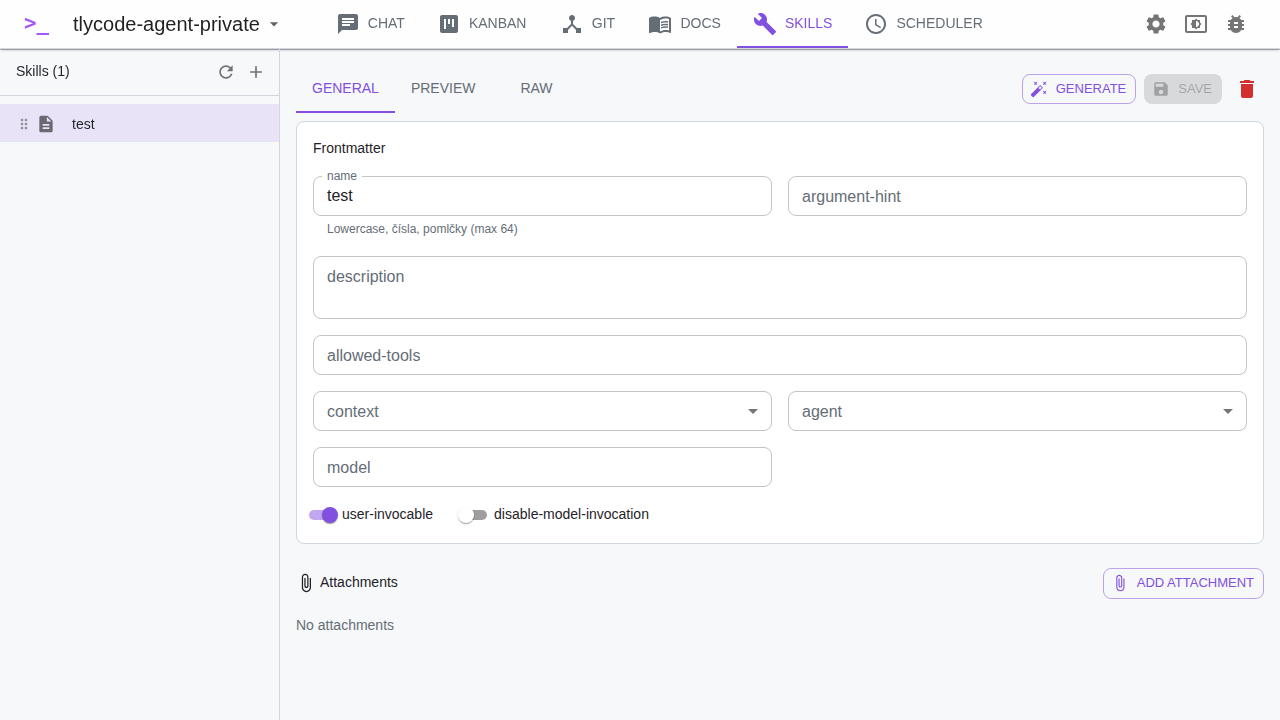
Editor skillů
Metadata
| Pole | Popis |
|---|---|
| Name | Zobrazovaný název skillu |
| Description | Krátký popis |
| Allowed Tools | Čárkou oddělený seznam nástrojů, které může Claude použít |
| Model | Konkrétní model Claude (volitelné) |
| Context | inline (výchozí) nebo fork — jak skill běží |
| Agent | Agent k použití (volitelné) |
| User Invocable | Zda uživatelé mohou přímo vyvolat tento skill |
| Disable Model Invocation | Zabránit modelu v auto-vyvolání tohoto skillu |
| Argument Hint | Nápovědný text pro argument skillu |
Přílohy skillů
Skills mohou mít souborové přílohy uložené v .claude/skills/<skill-name>/attachments/. Klikněte na Attach File pro nahrání souboru (uložen jako base64). Přílohy poskytují dodatečný kontext, na který může Claude odkazovat.
Použití skillů
chat V chatu
Vyberte skill z rozbalovacího menu nad vstupním polem. Obsah se odešle přes --append-system-prompt.
view_kanban V Kanban ticketech
Přiřaďte skill k ticketu v dialogu. Při spuštění ticketu skill poskytuje kontext.
schedule Ve scheduleru
Vyberte skill při vytváření úlohy. Skill poskytuje kontext při každém spuštění.
view_column V promptech sloupců
V Nastavení přiřaďte skill ke sloupci Kanbanu. Při přesunu ticketu se skill použije jako kontext.
schedule Scheduler
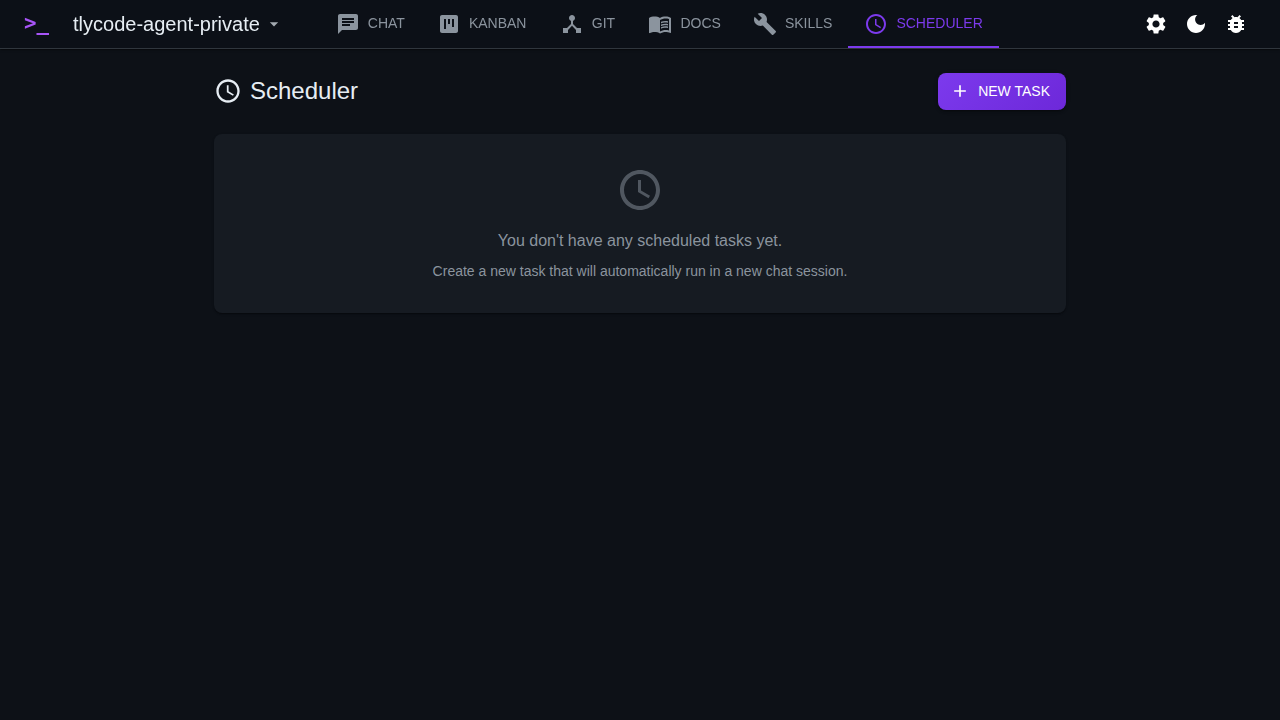
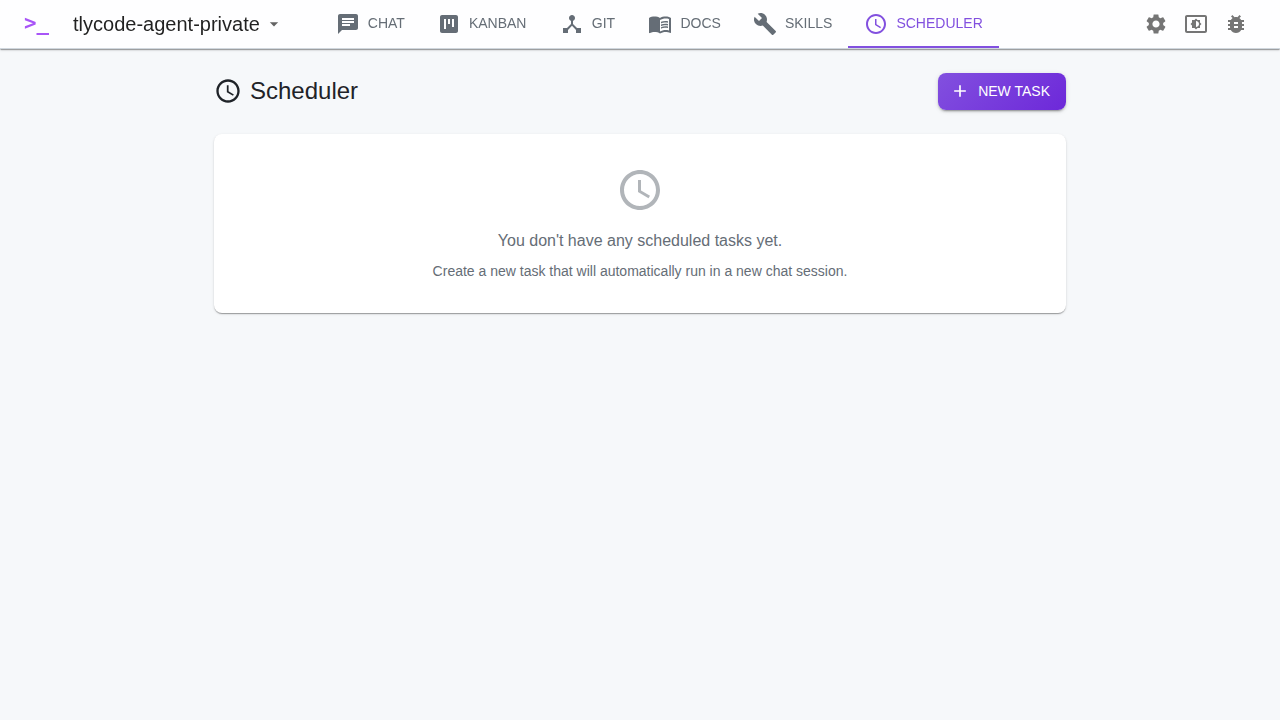
Scheduler umožňuje vytvářet úlohy, které se automaticky spouštějí v nastavených intervalech, přičemž každá vytvoří novou chatovou relaci s Claude.
Vytvoření úlohy
- Klikněte na New Task
- Nakonfigurujte:
- Skill (volitelné) — skill jako kontext
- Message — prompt k odeslání Claude
- Interval — jak často spouštět (1 min, 5 min, 10 min, 30 min, 1 h, 6 h, 12 h, 24 h)
- Notify — odeslat systémovou notifikaci při spuštění (pouze desktop)
- Úloha se vytvoří a okamžitě začne běžet
Jak to funguje
Scheduler spouští smyčku na pozadí každých 30 sekund. Pro každou povolenou úlohu kontroluje, zda uplynul dostatečný čas od posledního spuštění. Pokud ano:
- Vytvoří novou chatovou relaci s názvem
[Scheduler] <skill-name> - Odešle zprávu Claude se skillem jako systémovým promptem
- Aktualizuje čas posledního spuštění úlohy
- Volitelně odešle systémovou notifikaci
Správa úloh
- Zapnout/Vypnout — přepněte úlohu přepínačem
- Editovat — změňte zprávu, interval nebo skill
- Smazat — trvale odstraňte úlohu
- Spustit nyní — ručně spusťte úlohu okamžitě (vytvoří novou relaci bez ohledu na interval)
Relace vytvořené schedulerem se zobrazí v postranním panelu Chatu. Použijte filtr Scheduler v zobrazení chatu pro zobrazení pouze scheduler relací.
settings Nastavení
Jazyk aplikace
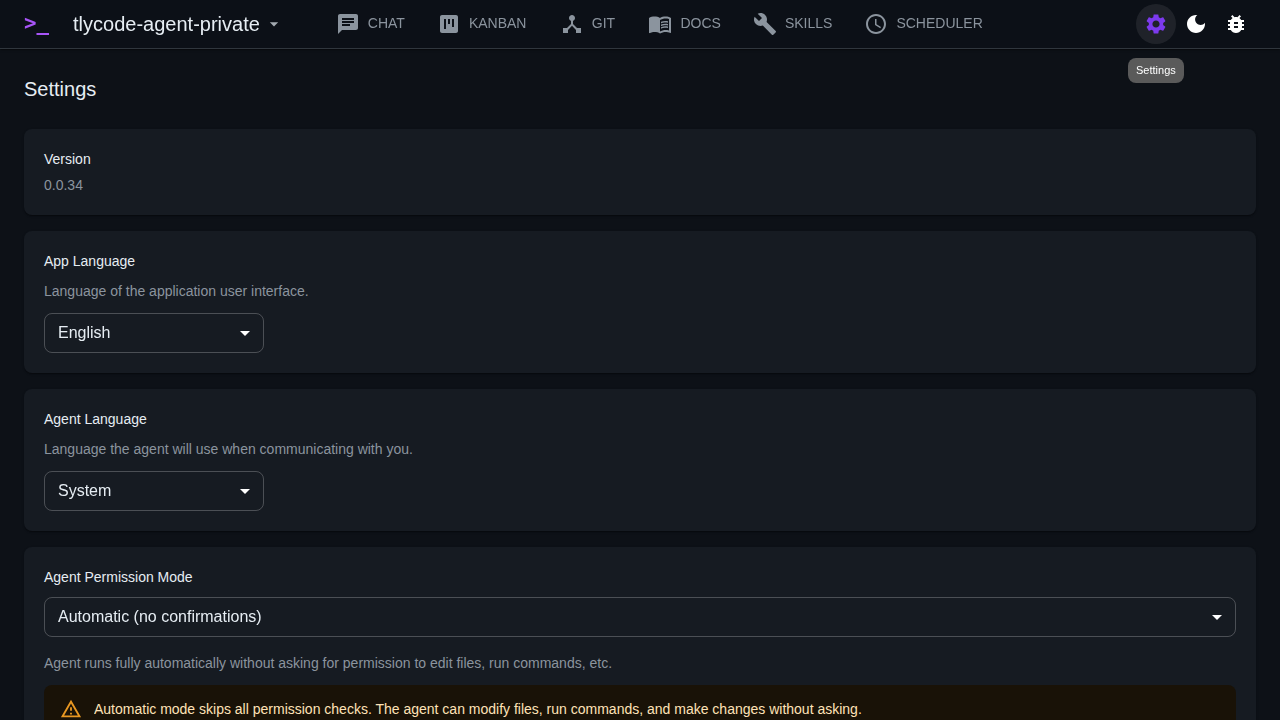
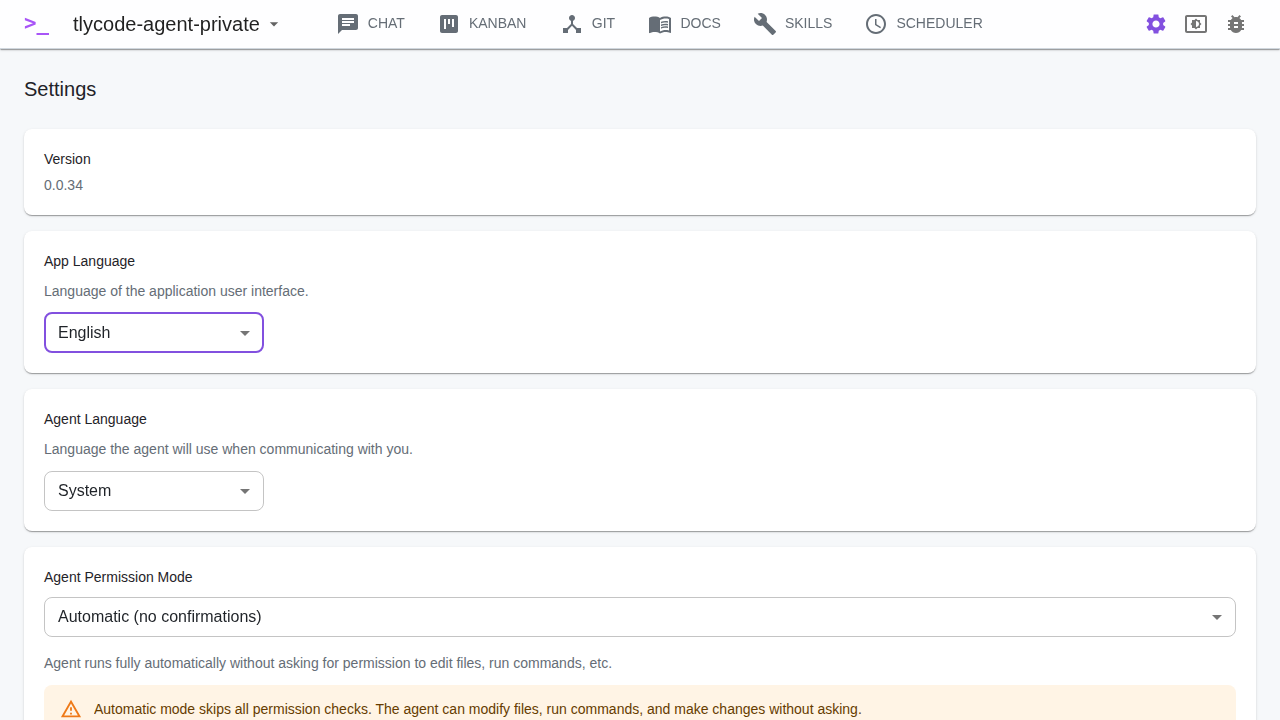
Vyberte jazyk pro UI. K dispozici: čeština a angličtina.
Jazyk agenta
Vyberte jazyk, ve kterém bude Claude odpovídat. Nezávislý na jazyku UI.
Režim oprávnění agenta
| Režim | Popis |
|---|---|
| Default | Claude se ptá na povolení před každou akcí (interaktivní schvalování přes chat UI) |
| Plan | Claude nejprve vytvoří plán a pak požádá o schválení před provedením |
| Automatic | Claude běží bez jakýchkoli kontrol oprávnění |
V automatickém režimu Claude modifikuje soubory a spouští příkazy bez potvrzení. Používejte s opatrností.
CLI Agent
Vyberte, který CLI agent se použije pro AI operace. Výchozí je Claude CLI. Další podporovaní agenti (pokud jsou nainstalovaní): Gemini CLI, Codex CLI, Copilot CLI.
Spuštění při startu
Povolte pro automatické spuštění TlyCode Agent při startu systému. Pouze desktop.
Prompty
- Append Prompt — text přidaný na začátek každého chat promptu, užitečný pro projektové instrukce
- First Message Prompt — text přidaný na začátek první zprávy v každé nové chatové relaci
Prompty sloupců
Nakonfigurujte prompt a skill pro každý Kanban sloupec. Umožňuje automatizované workflow — např. když se ticket přesune do "In Progress", Claude automaticky začne na něm pracovat.
Úroveň logování
Nastavte úroveň podrobnosti debug logů: Error, Warning, Info, Debug, Trace.
Proměnné prostředí
Definujte proměnné prostředí, které budou nastaveny při spouštění příkazů Claude. Proměnné jsou synchronizovány se souborem .env v adresáři projektu.
MCP servery
Nakonfigurujte Model Context Protocol servery rozšiřující schopnosti Claude:
- Local (stdio) — příkaz spuštěný lokálně (např.
npx -y @modelcontextprotocol/server-name) - HTTP — URL vzdáleného MCP serveru s volitelnými hlavičkami
- HTTP with OAuth — vzdálené servery vyžadující OAuth autentizaci
smart_toy MCP Server
TlyCode Agent obsahuje vestavěný MCP (Model Context Protocol) server, který umožňuje externím AI agentům (Claude Code, Cursor) řídit aplikaci — spravovat chatové relace, kanban tickety, scheduler úlohy, skills, git, dokumentaci, pipelines a nastavení projektu.
Jak to funguje
MCP server vystavuje JSON-RPC 2.0 endpoint na /mcp. Při načtení projektu se server automaticky registruje v .claude/settings.json pod názvem tlycode-agent. Každý požadavek musí obsahovat hlavičku X-Project-Path.
- Server režim — endpoint běží na stejném portu jako web UI (výchozí
http://localhost:8080/mcp) - Desktop režim — lehký HTTP listener se spustí na konfigurovatelném portu při startu
Dostupné nástroje (60+)
Chat (6)
| Nástroj | Popis |
|---|---|
list_chat_sessions | Výpis všech chatových relací |
create_chat_session | Vytvoření nové chatové relace |
get_chat_messages | Získání zpráv z relace |
add_chat_message | Přidání zprávy (role: user nebo assistant) |
delete_chat_session | Smazání chatové relace |
rename_chat_session | Přejmenování chatové relace |
Kanban (12)
| Nástroj | Popis |
|---|---|
get_kanban_board | Získání boardu se všemi sloupci a tickety |
create_kanban_ticket | Vytvoření nového ticketu |
update_kanban_ticket | Aktualizace vlastností ticketu |
move_kanban_ticket | Přesunutí ticketu do jiného sloupce/pozice |
delete_kanban_ticket | Smazání ticketu |
archive_kanban_ticket | Archivace nebo obnovení ticketu |
set_ticket_backlog | Přesunutí ticketu do/z backlogu |
create_ticket_chat_session | Vytvoření chatové relace z ticketu |
link_ticket_chat | Propojení ticketu s existující relací |
create_kanban_column | Vytvoření nového sloupce |
create_ticket_comment | Přidání komentáře k ticketu |
get_ticket_comments | Získání všech komentářů ticketu |
Ticket Attachments (4)
| Nástroj | Popis |
|---|---|
list_ticket_attachments | Výpis příloh ticketu |
add_ticket_attachment | Nahrání souborové přílohy (base64) |
delete_ticket_attachment | Smazání přílohy |
read_ticket_attachment | Stažení přílohy (base64) |
Prompt Execution (2)
| Nástroj | Popis |
|---|---|
send_prompt | Odeslání promptu do chatové relace s volitelným skillem |
run_ticket | Spuštění ticketu (odešle popis + systémový prompt + skill) |
Skills (9)
| Nástroj | Popis |
|---|---|
list_skills | Výpis všech skillů v projektu |
read_skill | Přečtení obsahu skillu (YAML frontmatter + markdown) |
save_skill | Vytvoření nebo aktualizace skillu |
delete_skill | Smazání skillu |
rename_skill | Přejmenování skillu |
list_skill_attachments | Výpis příloh skillu |
add_skill_attachment | Nahrání přílohy skillu (base64) |
delete_skill_attachment | Smazání přílohy skillu |
read_skill_attachment | Stažení přílohy skillu (base64) |
Scheduler (5)
| Nástroj | Popis |
|---|---|
list_scheduler_tasks | Výpis všech naplánovaných úloh |
create_scheduler_task | Vytvoření opakované úlohy |
update_scheduler_task | Aktualizace úlohy |
delete_scheduler_task | Smazání úlohy |
toggle_scheduler_task | Zapnutí nebo vypnutí úlohy |
Git (14)
| Nástroj | Popis |
|---|---|
git_status | Staged, unstaged, untracked soubory a aktuální branch |
git_log | Log commitů (s volitelným max_count a skip) |
git_branches | Výpis všech branchí |
git_diff | Diff (staged nebo unstaged, volitelně per soubor) |
git_stage | Stage souborů |
git_unstage | Unstage souborů |
git_commit | Vytvoření commitu |
git_push | Push do remote |
git_pull | Pull z remote |
git_checkout | Checkout branch |
git_create_branch | Vytvoření nové branch |
git_fetch | Fetch z remote |
git_show_files | Výpis souborů změněných v commitu |
git_show_file_diff | Diff konkrétního souboru v commitu |
Dokumentace (6)
| Nástroj | Popis |
|---|---|
list_docs | Výpis všech dokumentačních souborů (stromová struktura) |
read_doc | Přečtení dokumentačního souboru |
save_doc | Uložení/aktualizace dokumentačního souboru |
create_doc | Vytvoření nového prázdného souboru |
delete_doc | Smazání dokumentačního souboru |
rename_doc | Přejmenování/přesunutí dokumentačního souboru |
Pipelines (5)
| Nástroj | Popis |
|---|---|
list_pipelines | Výpis všech pipelines |
get_pipeline | Získání pipeline s uzly a hranami |
create_pipeline | Vytvoření nové pipeline |
update_pipeline_meta | Aktualizace názvu a popisu pipeline |
delete_pipeline | Smazání pipeline |
Project Settings (6)
| Nástroj | Popis |
|---|---|
get_project_settings | Získání nastavení projektu |
save_project_setting | Uložení nastavení projektu |
get_recent_projects | Výpis nedávno otevřených projektů |
get_env_variables | Výpis proměnných prostředí |
set_env_variable | Nastavení proměnné prostředí |
delete_env_variable | Smazání proměnné prostředí |
Manuální použití
$ curl -X POST http://localhost:8080/mcp \
-H "Content-Type: application/json" \
-H "X-Project-Path: /path/to/project" \
-d '{"jsonrpc":"2.0","id":1,"method":"initialize","params":{}}'
# List tools
$ curl -X POST http://localhost:8080/mcp \
-H "Content-Type: application/json" \
-H "X-Project-Path: /path/to/project" \
-d '{"jsonrpc":"2.0","id":2,"method":"tools/list","params":{}}'
Automatická registrace
Při načtení projektu v TlyCode Agent se MCP server automaticky přidá do .claude/settings.json. To znamená, že jakákoli Claude Code session běžící ve stejném adresáři projektu bude mít automaticky přístup ke všem nástrojům bez manuální konfigurace.
{
"mcpServers": {
"tlycode-agent": {
"type": "http",
"url": "http://localhost:8080/mcp",
"headers": {
"X-Project-Path": "/path/to/project"
}
}
}
}
vpn_key OAuth & Hosting
TlyCode Agent se integruje s platformou TlyCode Hosting, což umožňuje vytvářet, spravovat a otevírat cloudové projekty přímo z aplikace.
Přístup k hostingu
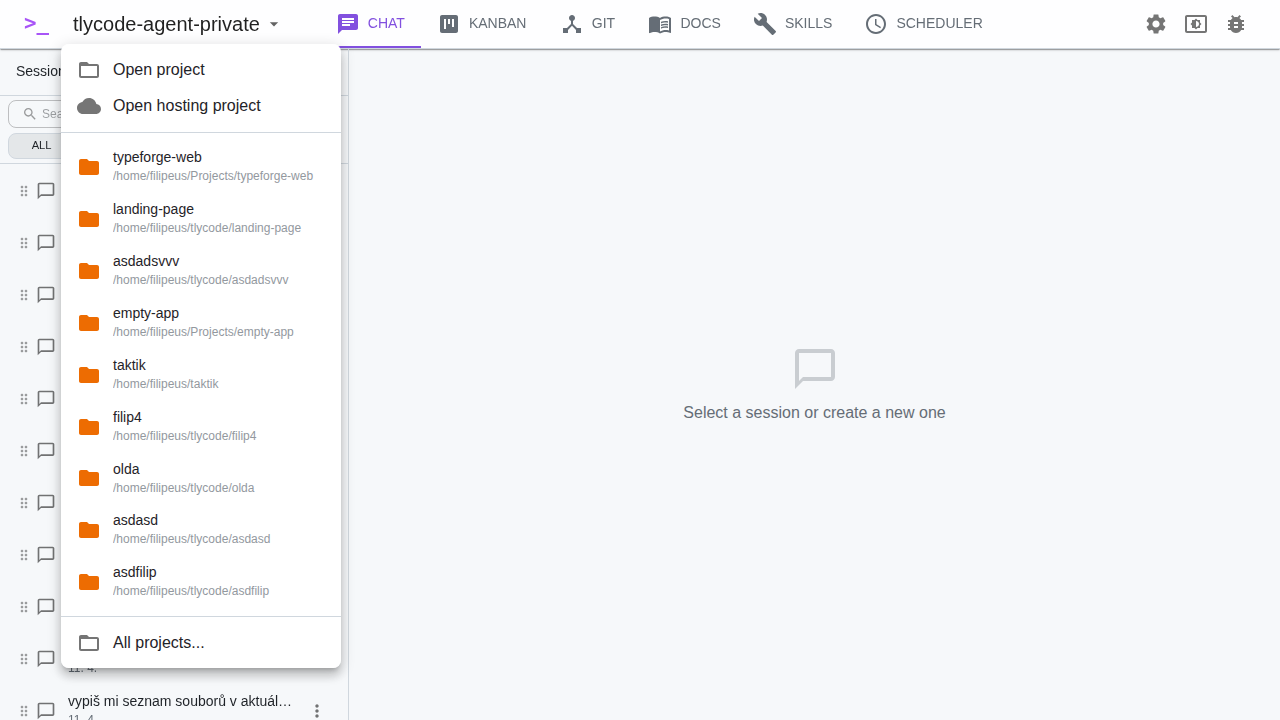
- Klikněte na název projektu v panelu nástrojů a vyberte Open hosting project
- Na úvodní obrazovce Project Selector je sekce hostingu zobrazena nahoře
Přihlášení
- Klikněte na Sign in to TlyCode Hosting
- Otevře se prohlížeč s autorizační stránkou TlyCode
- Přihlaste se svým TlyCode účtem (nebo se zaregistrujte)
- Autorizujte TlyCode Agent pro přístup k vašim hosting projektům
- Po úspěšné autorizaci prohlížeč zobrazí úspěšnou stránku
- Aplikace automaticky detekuje dokončenou autentizaci a načte vaše projekty
Správa hosting projektů
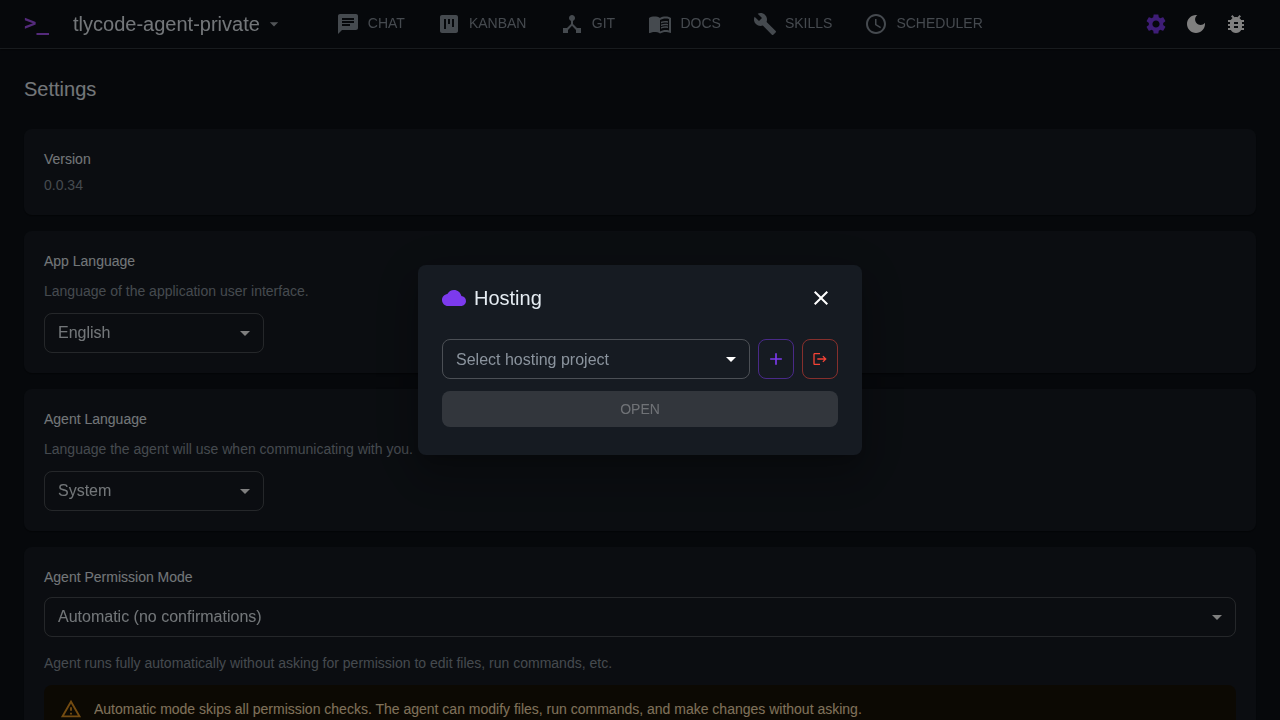
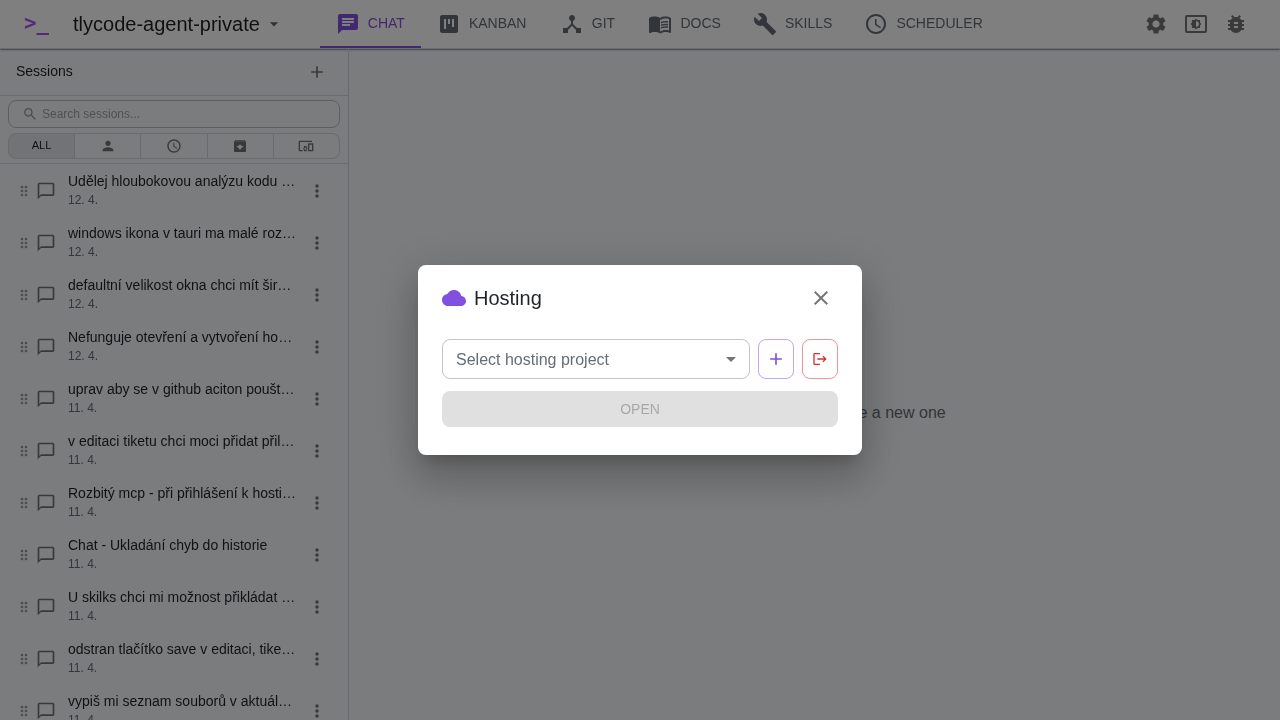
- Rozbalovací menu projektů — vyberte existující hosting projekt ze seznamu
- Vytvořit nový (+) — vytvořte nový hosting projekt
- Odhlásit se — odpojení od TlyCode Hosting
- Otevřít — otevřete vybraný projekt lokálně
Otevření hosting projektu vyžaduje autentizovaný GitHub CLI (gh). Pokud není autentizován, zobrazí se upozornění s tlačítkem pro přihlášení.
Vytvoření nového projektu
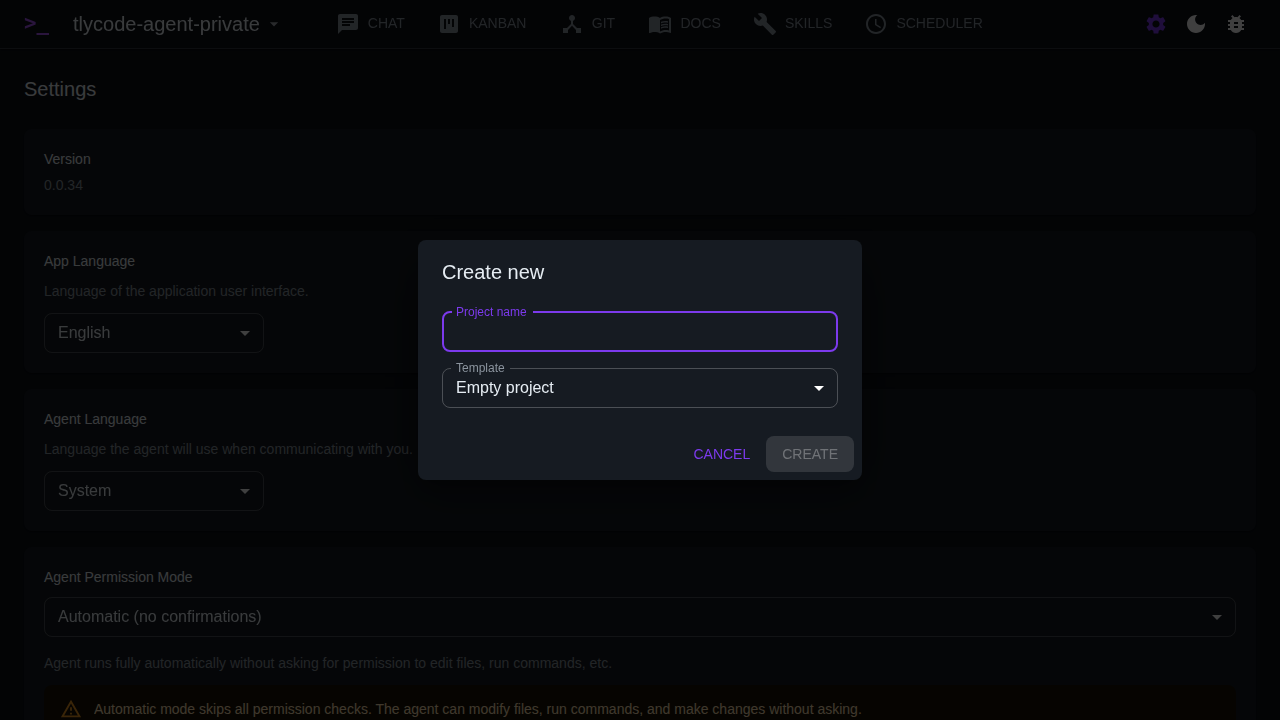
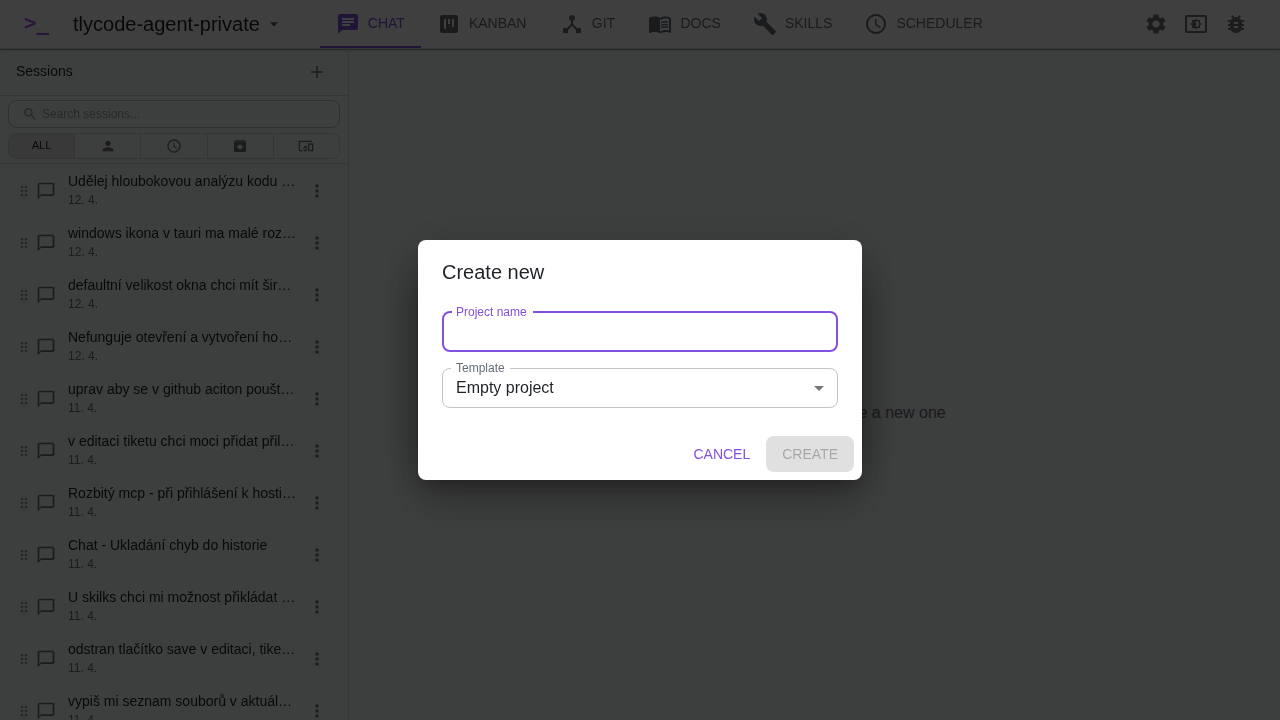
- Klikněte na tlačítko + vedle rozbalovacího menu projektů
- Zadejte název projektu
- Vyberte šablonu (aktuálně "Empty project")
- Klikněte na Create
Po vytvoření se připraví lokální složka, projekt se otevře v TlyCode Agent a automaticky se vytvoří nová chatová relace s instrukcemi pro setup. Claude AI vás provede počátečním nastavením projektu.
Jak to funguje pod kapotou
Autentizace používá OAuth 2.0 Authorization Code flow s PKCE (Proof Key for Code Exchange). Aplikace automaticky provede discovery, dynamickou registraci klienta, autorizaci, výměnu kódu za tokeny a uložení tokenů.
Access tokeny mají omezenou platnost. TlyCode Agent je automaticky obnovuje pomocí refresh tokenu. Není nutná ruční re-autentizace, pokud nevyprší samotný refresh token.
Řešení problémů
| Problém | Řešení |
|---|---|
| "Sign in failed" | Zkontrolujte internetové připojení a zkuste to znovu. |
| "Sign in to GitHub CLI to clone repositories" | Klikněte na tlačítko Sign in to GitHub nebo spusťte gh auth login. |
| "GitHub CLI (gh) is not installed" | Nainstalujte GitHub CLI z cli.github.com. |
| Autorizace vypršela | Timeout je 5 minut. Klikněte znovu na Sign in to TlyCode Hosting. |
| Projekty se nenačtou po přihlášení | Zavřete a znovu otevřete hosting dialog. Pokud problém přetrvává, odhlaste se a přihlaste znovu. |
dns Server režim
TlyCode Agent může běžet jako webový server, přístupný z libovolného prohlížeče v síti.
Spuštění serveru
$ ./tlycode-agent-server --port 8080
# Or using the main binary with --server flag
$ ./tlycode-agent --server --port 8080
# With custom data directory
$ ./tlycode-agent-server --port 8080 --data-dir /path/to/data
Parametry
| Parametr | Výchozí | Popis |
|---|---|---|
--port | 8080 | HTTP port pro naslouchání |
--data-dir | ~/.local/share/com.tlycode.agent | Adresář pro databázi a data |
--server | — | Vynutit server režim (není potřeba, pokud se binárka jmenuje *server*) |
Architektura
- Frontend (React) — zabudovaný v binárce přes rust-embed — žádné externí soubory
- REST API — všechny backend operace přes
POST /api/<command> - WebSocket — real-time streaming na
ws://<host>:<port>/ws/events - Database (SQLite) — uložen v datovém adresáři
Rozdíly oproti desktopu
| Funkce | Desktop | Server |
|---|---|---|
| Systémové notifikace | Nativní OS notifikace | Vypnuto |
| VS Code | K dispozici | Skryto |
| Souborový dialog | Nativní OS dialog | Vestavěný prohlížeč složek |
| System tray | Ano | Ne |
| Autostart | K dispozici | Neaplikovatelné |
| Více uživatelů | Jeden uživatel | Může obsluhovat více prohlížečů |
WebSocket Events
| Event | Popis |
|---|---|
claude-stream-<session_id> | Real-time streaming odpovědi Claude (fáze, obsah, akce) |
permission-request-<session_id> | Claude požaduje oprávnění pro použití nástroje |
scheduler-task-executed | Scheduler úloha byla automaticky spuštěna |
Nasazení
Docker
COPY tlycode-agent-server /usr/local/bin/
RUN apt-get update && apt-get install -y nodejs npm git && \
npm install -g @anthropic-ai/claude-code
EXPOSE 8080
CMD ["tlycode-agent-server", "--port", "8080"]
Reverse Proxy (nginx)
listen 443 ssl;
server_name tlycode.example.com;
location / {
proxy_pass http://127.0.0.1:8080;
proxy_http_version 1.1;
proxy_set_header Upgrade $http_upgrade;
proxy_set_header Connection "upgrade";
proxy_set_header Host $host;
}
}
Hlavičky Upgrade a Connection jsou vyžadovány pro podporu WebSocket.